国际站
    控制台
    • 产品简介
    • 快速开始
      • 导入 Git 仓库
      • 从模板开始
      • 直接上传
      • 从 AI 开始
    • 框架指南
      • 前端
        • Vite
        • React
        • Vue
        • 其他框架
      • 后端
      • 全栈
        • Next.js
        • Nuxt
        • Astro
        • React Router
        • SvelteKit
      • 自定义 404 页面
    • 项目指南
      • 项目管理
      • edgeone.json
      • 缓存配置
      • 错误码
    • 构建指南
    • 部署指南
      • 概览
      • 触发部署
      • 管理部署
      • 部署按钮
      • 使用 Github Action
      • 使用 CNB 插件
      • 使用 IDE 插件
      • 使用 CodeBuddy IDE
    • 域名管理
      • 概览
      • 自定义域名
      • HTTPS 配置
        • 概览
        • 申请免费证书
        • 使用 SSL 托管证书
      • 配置 DNS 的 CNAME 记录
    • 可观测性
      • 概述
      • 指标分析
      • 日志分析
    • Pages Functions
      • 概览
      • Edge Functions
      • Cloud Functions
        • 概览
        • Node Functions
    • KV 存储
    • 边缘 AI
    • API Token
    • EdgeOne CLI
    • Pages MCP
    • 集成指南
      • AI
        • 对话型大模型集成
        • 图片大模型集成
      • 数据库
        • Supabase 集成
        • Pages KV 集成
      • 电商
        • WooCommerce 集成
        • Shopify 集成
      • 支付
        • Stripe 集成
        • Paddle 集成指南
      • CMS
        • Sanity 集成
        • Contentful 集成
        • WordPress 集成
        • Payload集成
      • 身份验证
        • Supabase 集成
        • Clerk 集成
    • 最佳实践
      • EdgeOne Pages 插件上线 Dify Marketplace
      • 使用边缘 AI 模型快速搭建对话型 AI 站点
      • 使用 Shopify 搭建电商平台
      • 使用 Supabase 和 Stripe 搭建 SaaS 站点
      • 如何快速搭建公司品牌站点
      • 如何快速搭建博客站点
      • 使用通用大模型快速搭建AI应用
    • 迁移指南
      • 从 Vercel 迁移至 EdgeOne Pages:优化您在中国区域的网站部署
      • 从 Cloudflare Pages 迁移至 EdgeOne Pages:优化您在中国区域的网站部署
      • 从 Netlify 迁移至 EdgeOne Pages:优化您在中国区域的网站部署
    • 排障指南
    • 常见问题
    • 联系我们
    • 产品动态

    直接上传

    您可以将项目构建后的资产直接上传到 Pages 并将其部署到 EdgeOne 全球网络。如果需要集成自己的构建平台或从本地计算机上传,您应该选择直接上传而不是导入 Git 仓库。
    注意:
    选择直接上传后无法切换到 Git 集成。必须创建一个具有 Git 集成的新项目才能使用自动部署。

    创建项目

    通过 Pages 控制台首页的“创建项目”选择“直接上传”。
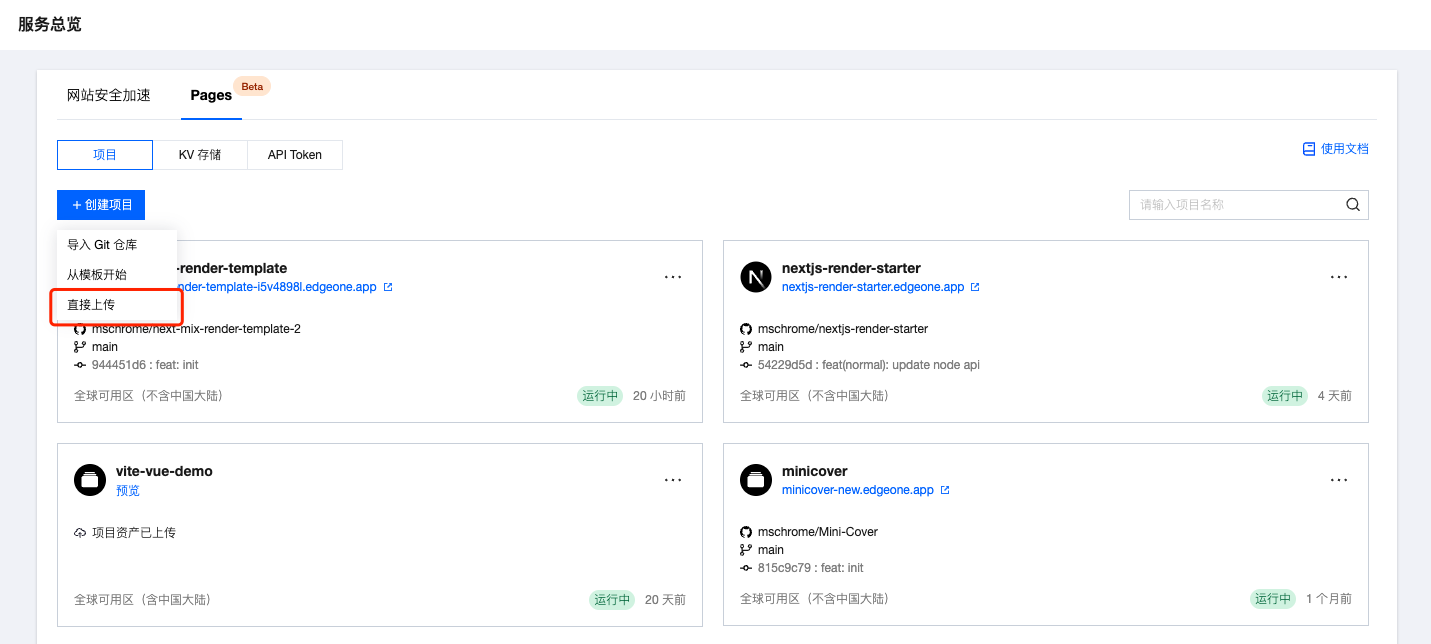
    点击创建项目下的直接上传
    点击创建项目下的直接上传
    
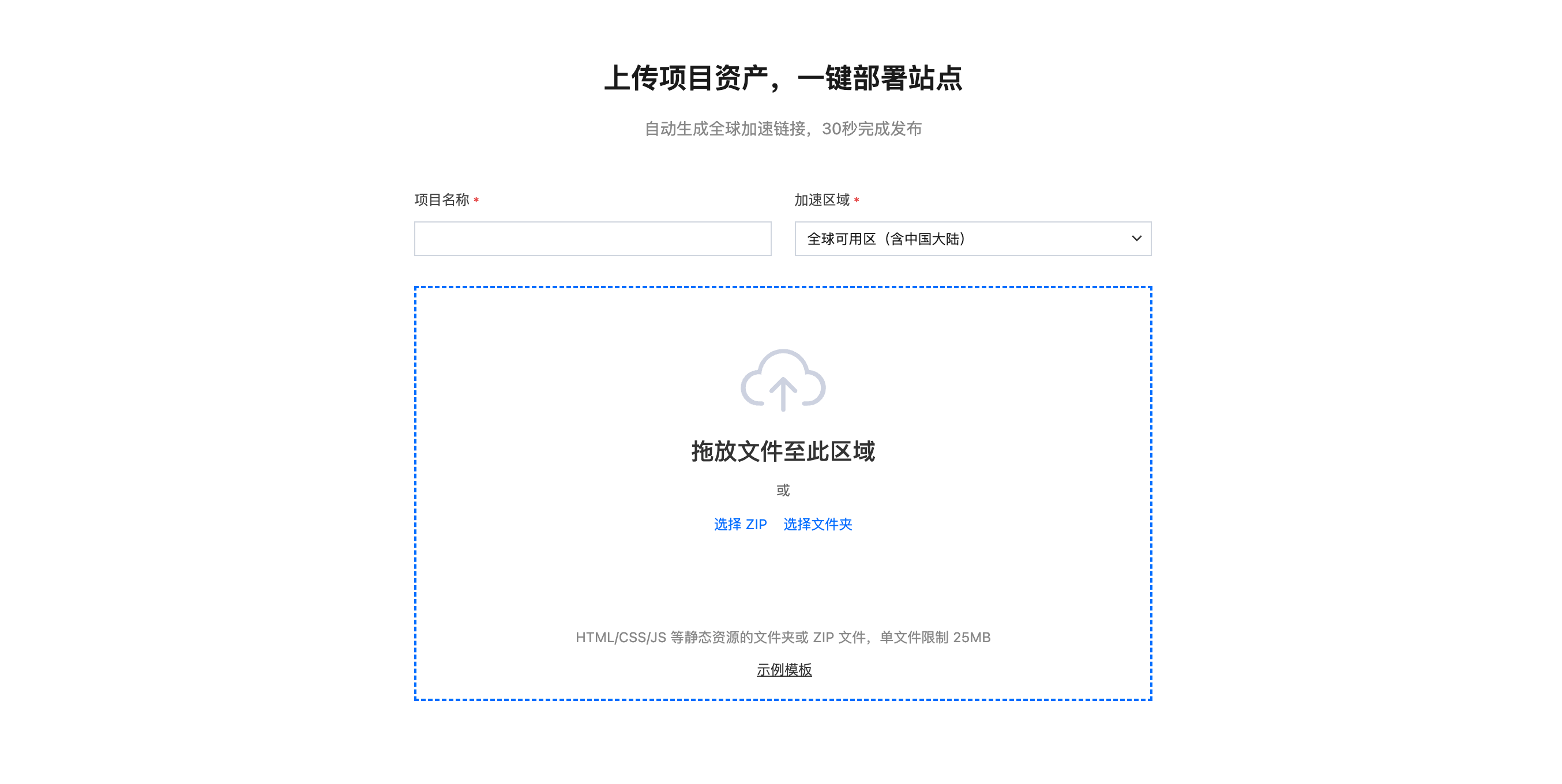
    直接拖放项目文件即可快速创建
    直接拖放项目文件即可快速创建
    
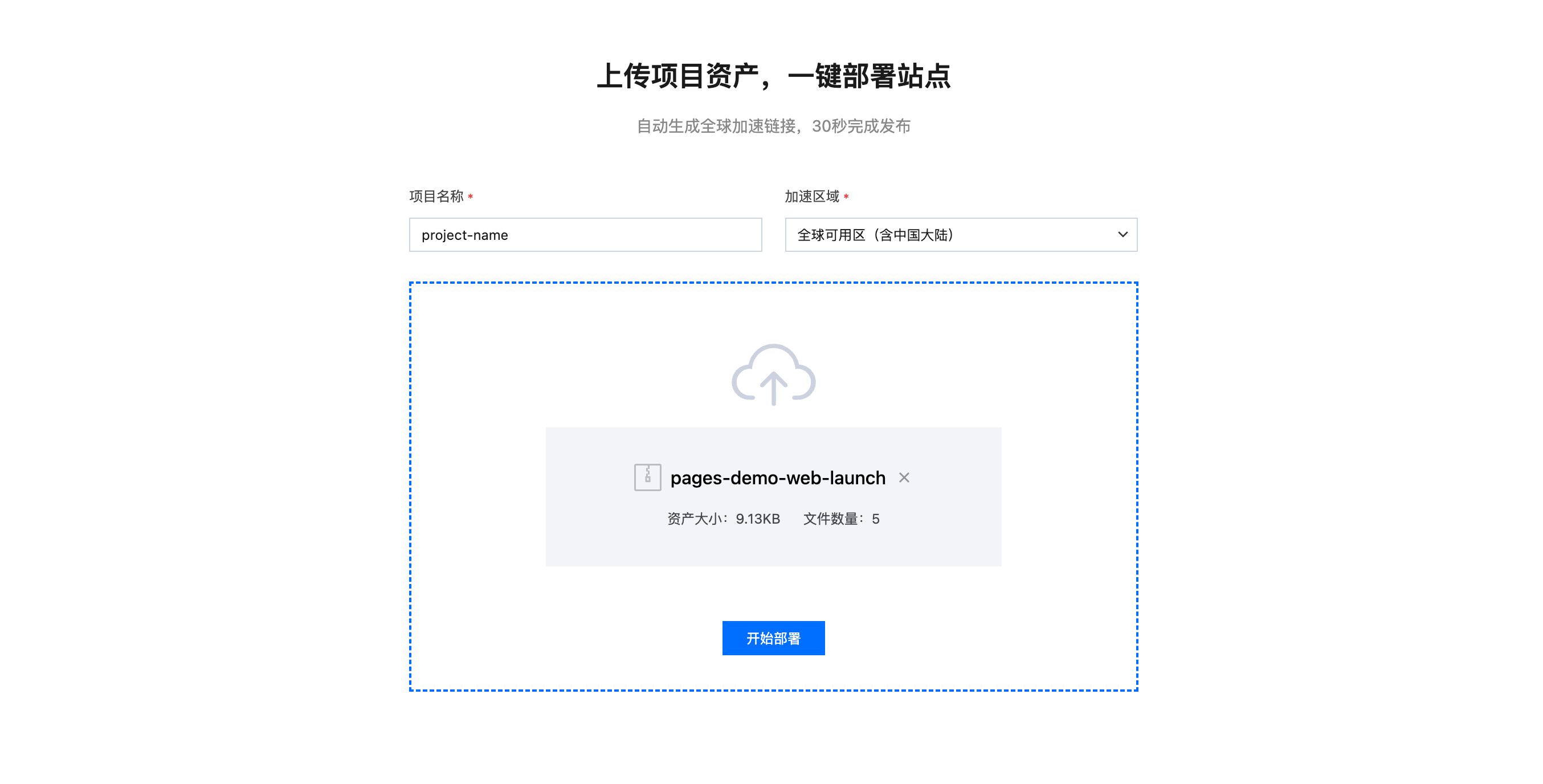
    填写完“项目名称”跟“加速区域”后,将项目资产拖拽到指定区域。
    
    点击“开始部署”,资产上传后会开始创建项目并跳转至部署详情页,待部署成功后即可通过预览链接查看项目。

    创建新部署

    创建项目后,可通过构建部署页面的“新建部署”来发布新版本。
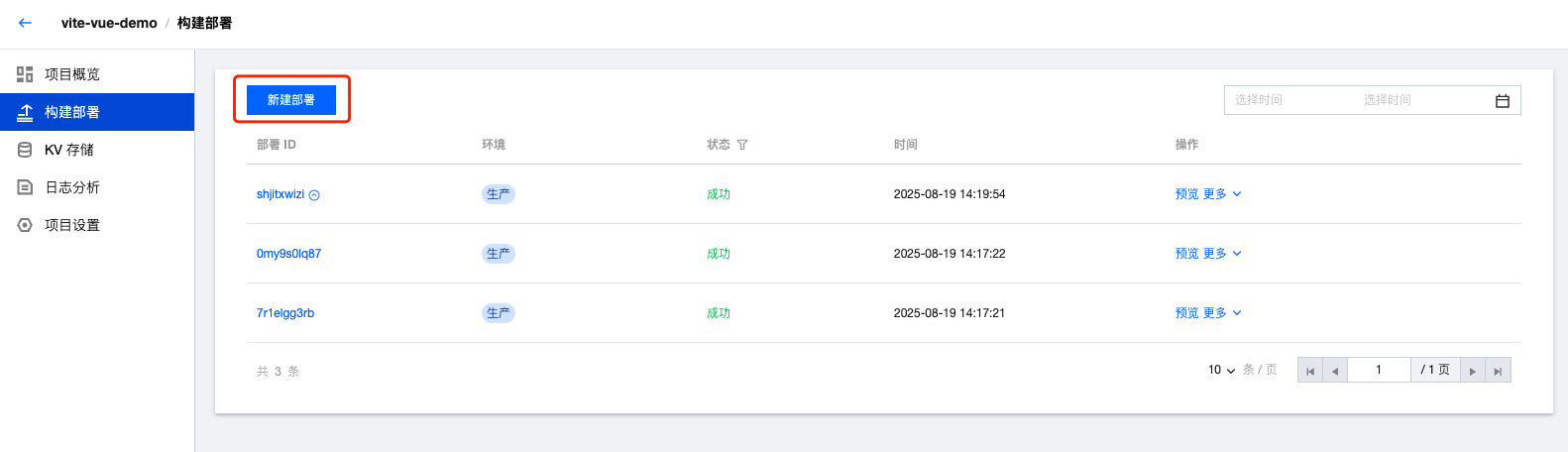
    
    将新版本的项目资产拖拽到指定区域,部署环境默认为“生产环境”,可切换为“预览环境”。
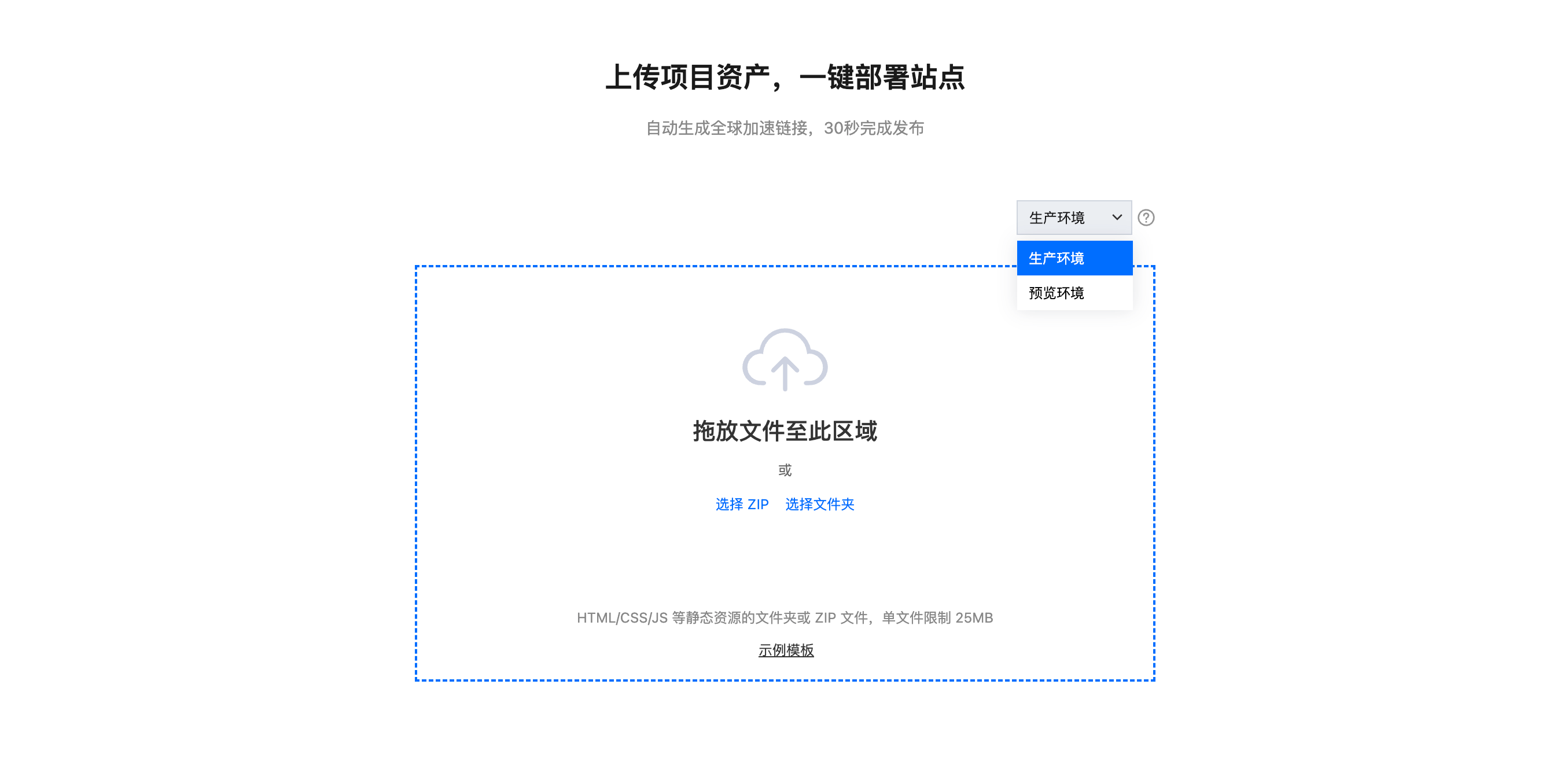
    
    说明:
    生产环境:更新至用户访问的线上网站,立即生效
    预览环境:在隔离环境中验证更改,不影响正式数据

    上传限制

    直接上传方式下,项目资产限制文件数量为 20000,单文件大小 25MB。
    如果超出限制,上传区域会出现红色警告。您可以调整项目资产后重新上传,或使用 EdgeOne CLI 的 deploy 命令进行上传部署,具体操作方式可参考 文档
    注意:
    上传文件数量较多的文件夹,可能耗时较长。建议压缩为 ZIP 文件以提升上传速度。

    支持的文件类型

    直接上传目前支持单个 ZIP 压缩包,HTML 文件或文件夹。

    函数与 edgeone.json

    直接上传的方式同样支持 Pages Functions 以及项目配置文件 edgeone.json,只需将 edge-functions 与 node-functions 文件夹以及 edgeone.json 放置于根目录下即可。

    
    关于函数的更多信息,可查看 Pages Functions 文档
    注意:
    对于直接上传的方式,edgeone.json 文件仅支持 redirects,rewrites,headers,caches 几个字段的设置,详情可查看 edgeone.json 文档