
配置 DNS 的 CNAME 记录
CNAME 记录用于将一个域名指向另一个域名,常用于 CDN 加速或企业邮箱设置。当您在 Pages 项目添加自定义域名后,需在域名注册商配置相应的 CNAME 记录,实现通过域名来访问 Pages 项目。
本文以 DNSPod 为例,结合官方文档整理出如下详细流程。
登录 DNSPod 控制台
此步骤需确保域名已托管在 DNSPod,若未托管,可通过控制台添加。
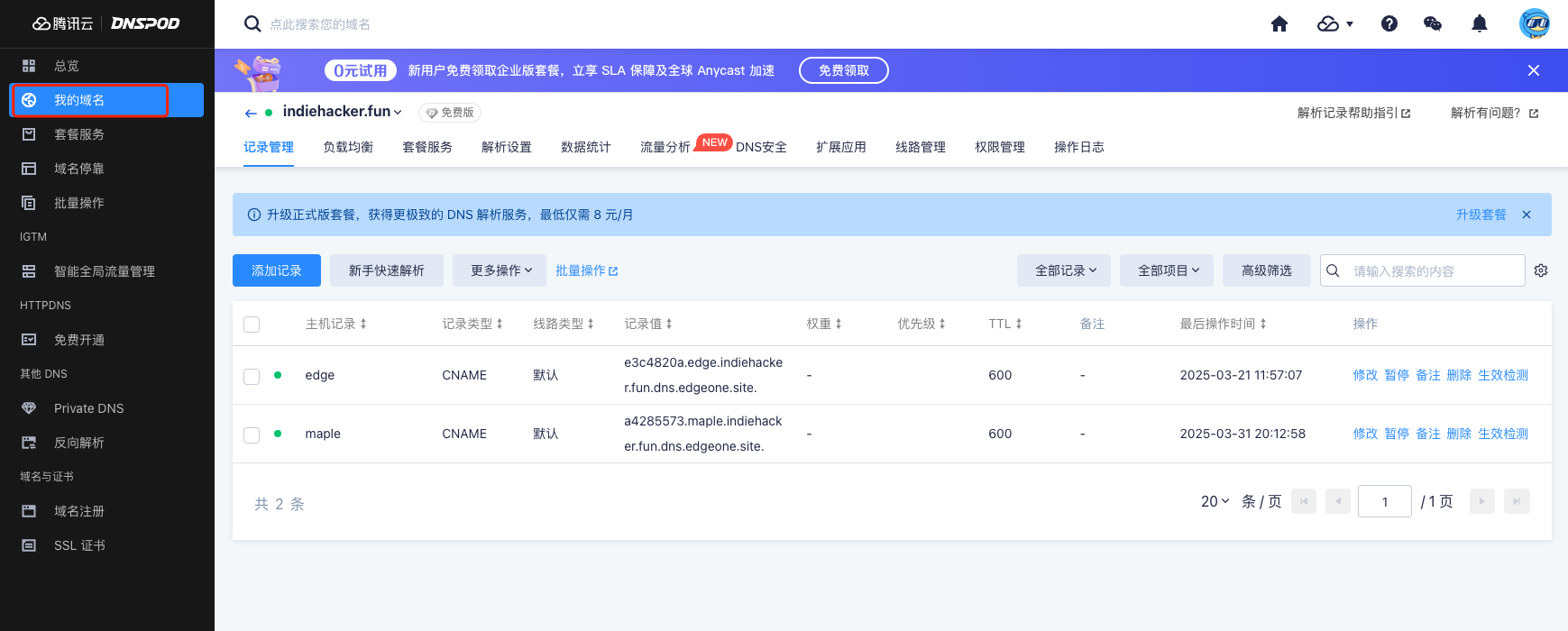
进入记录管理页面
在“我的域名”列表中,找到目标域名,点击“域名”进入其【记录管理】页面。
添加 CNAME 记录
点击页面上的“添加记录”按钮,弹出新记录设置表单。
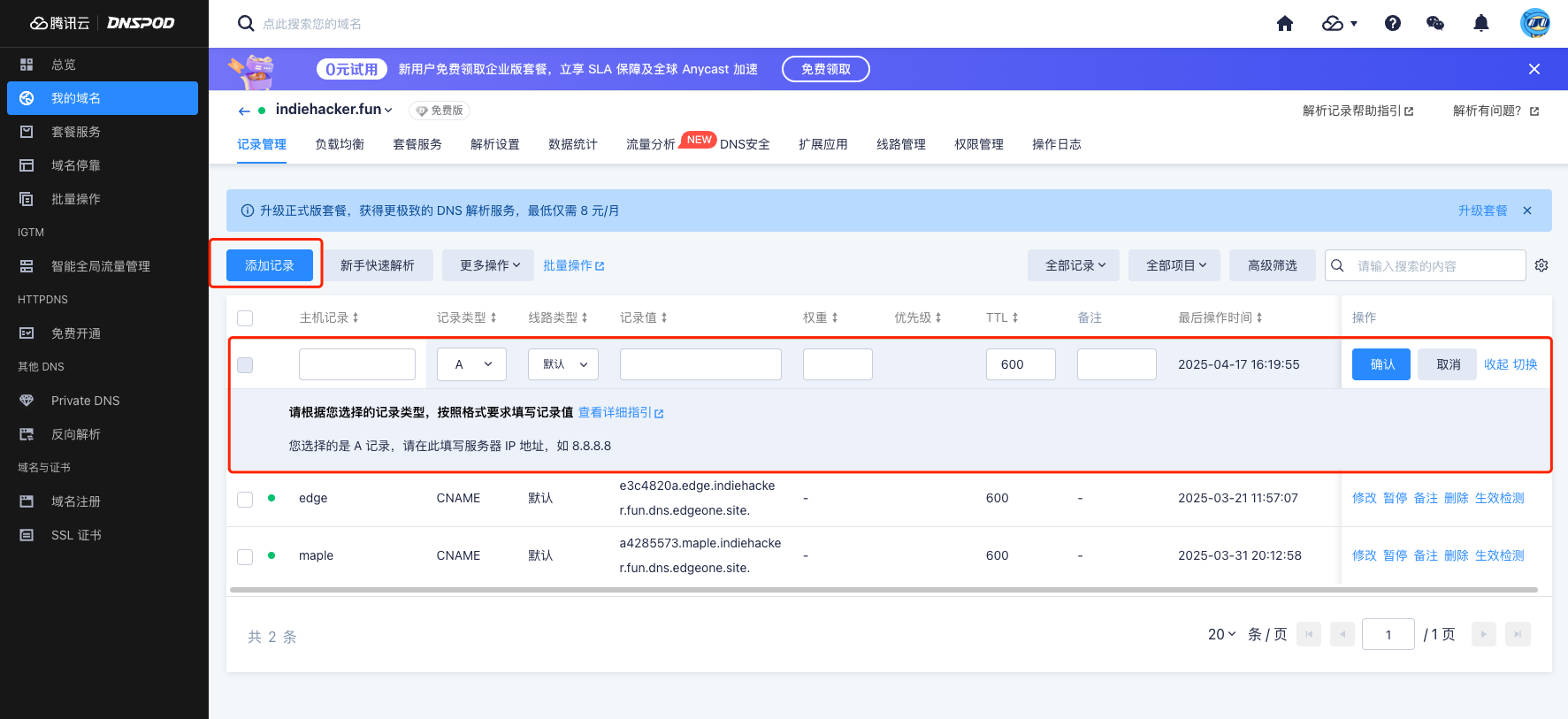
填写以下字段
主机记录:输入子域名(如“www”表示 www.example.com),或输入“@”表示主域名。需注意,若主机记录为“@”,可能影响 MX 记录的正常解析,建议谨慎操作。
记录类型:从下拉菜单中选择“CNAME”。
线路类型:通常选择“默认”,确保所有用户都能解析。若需针对不同网络(如联通、电信)设置不同解析,可添加多条记录。例如,一条默认线路指向 1.com,一条联通线路指向 2.com。
记录值:输入 Pages 提供的 CNAME 记录值,例如“a4285573.xxx.example.com.dns.edgeone.site.”,注意只能填写域名,不能包含 IP 地址。
权重:可选,0~100 的整数,用于同一主机记录和线路下的多条记录,影响解析比例,通常保持默认。
优先级:CNAME 记录无需设置此项,保持空白。
TTL:缓存时间,默认 600 秒(10 分钟),若需更快全球生效,可降低此值,但不建议过低。
填写完成后,点击“确认”保存。
验证与生效
设置完成后,可使用 DNS 查询工具验证。例如,在命令行输入 nslookup -qt=cname www.example.com(Windows)或 dig www.example.com(Mac/Linux),确认 CNAME 记录指向正确。
CNAME 记录生效时间取决于 TTL 设置,通常几分钟至几小时。若未生效,可稍等并再次验证。
完成 CNAME 配置后,平台将自动检测当前 CNAME 状态是否已生效,如果在域名管理列表的状态一栏显示当前 CNAME 已生效,则当前域名已正确配置并开启加速。
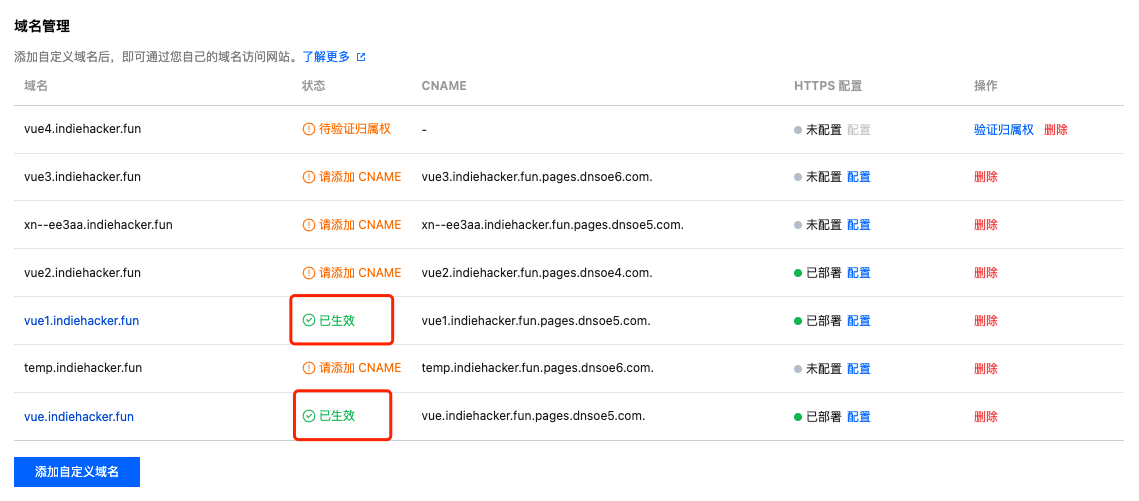
如果您已正确配置 CNAME,当前状态仍显示未生效,也可能是域名解析服务商的 CNAME 解析生效延迟,您也可以通过以下方式手动验证。
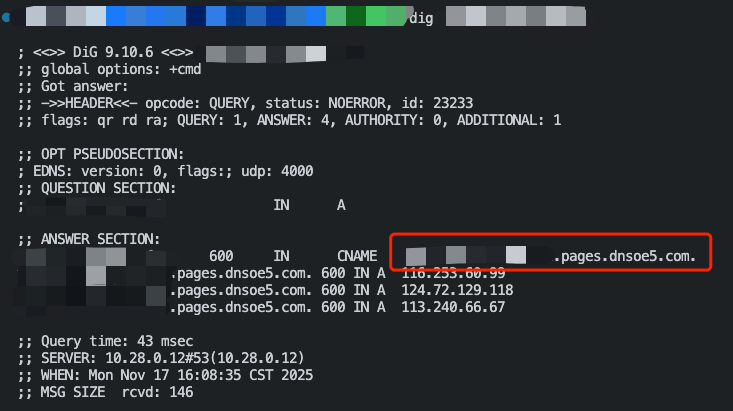
在 Mac/Linux 系统中,可以使用 dig 命令进行验证,以域名www.example.com为例,您可以在终端运行命令:dig www.example.com,根据运行的解析结果内,可以查看该域名的 CNAME 信息。若 CNAME 信息与 EdgeOne 分配的 CNAME 地址相同,即域名加速已切换至 EdgeOne 。
在 Windows 系统中,打开 cmd 运行程序,以域名 www.example.com为例,您可以在 cmd 运行:nslookup -qt=cname www.example.com,根据运行的解析结果内,可以查看该域名的 CNAME 信息。若 CNAME 结果为 EdgeOne 内分配的 CNAME 地址,即已切换至 EdgeOne 加速。
