
Contentful 集成
本文介绍如何使用 Contentful 作为内容管理系统,结合 AstroJS 静态网站生成器搭建博客站点。通过 EdgeOne Pages 的一键部署功能,您可以快速将网站部署到全球 CDN 节点,实现毫秒级访问速度。AstroJS 的“零 JavaScript 开销”特性与 EdgeOne 的全球加速能力相结合,为您的博客提供极致的访问体验。
快速入门
Contentful的集成分为三个主要步骤:Contentful配置、生成静态文件、部署到EdgeOne Pages。下面将详细介绍每个步骤的具体操作。
Contentful配置
1. 创建Contentful账号
2. 创建内容模型
Space(空间):内容管理的独立工作区。
Content Model(内容模型):定义内容结构的框架。
Content Type(内容类型):不同类型内容的模板。
Fields(字段):内容的具体属性。
Entries(条目):根据模型创建的内容。
Assets(资源):图片、视频等媒体文件。
Webhooks(钩子):内容更新时的自动触发机制。
API Keys(API密钥):访问内容的凭证。
熟悉这些概念后,我们就可以开始创建Space了:
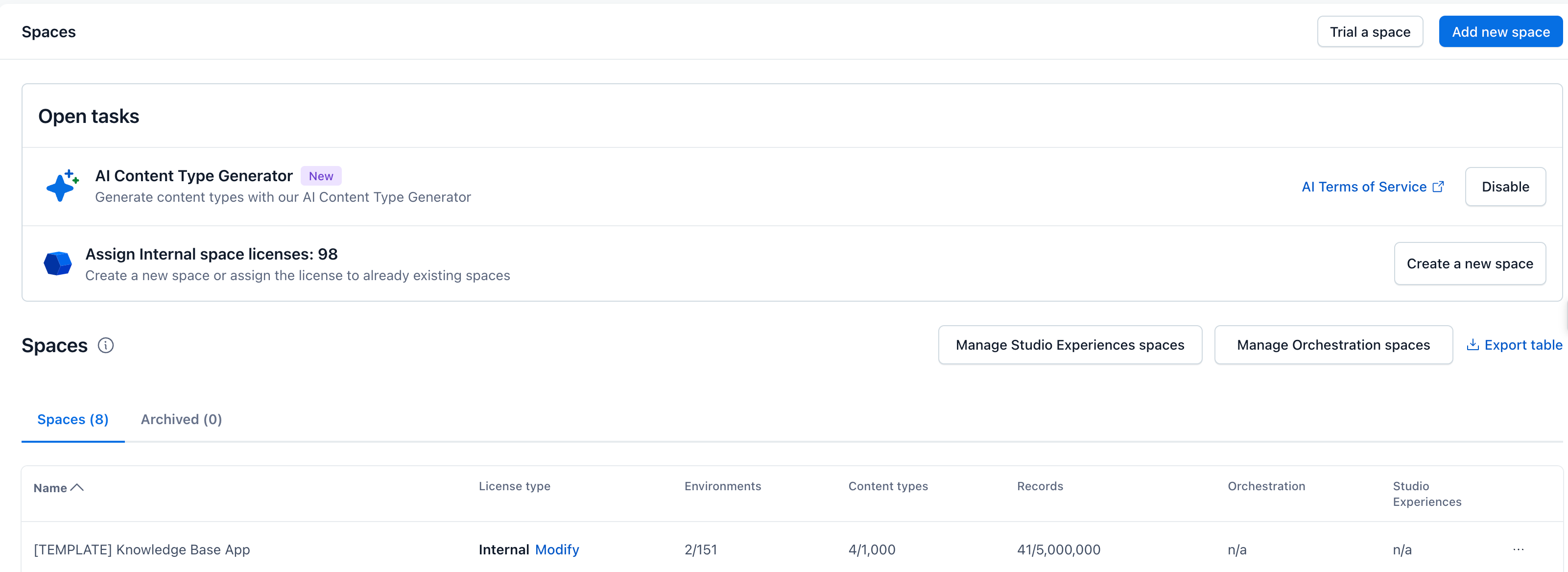
创建Space后,您不需要手动配置Content Model、Fields等内容。EdgeOne的集成模板已经包含了完整的配置示例,我们可以使用Contentful的命令行工具(contentful-cli)通过导入JSON文件的方式自动生成所有必要的配置(具体的导入细节下文的“生成静态文件”部分会说明)。这样可以确保配置的一致性,并节省手动配置的时间。
3. 配置API访问
在开始导入配置之前,我们需要先配置API访问权限。API访问配置是连接Contentful与静态网站生成器的关键,它允许我们通过API安全地获取和管理内容。在Contentful控制台中,进入“Settings” > “API keys”页面,在这里我们可以创建和管理API密钥。
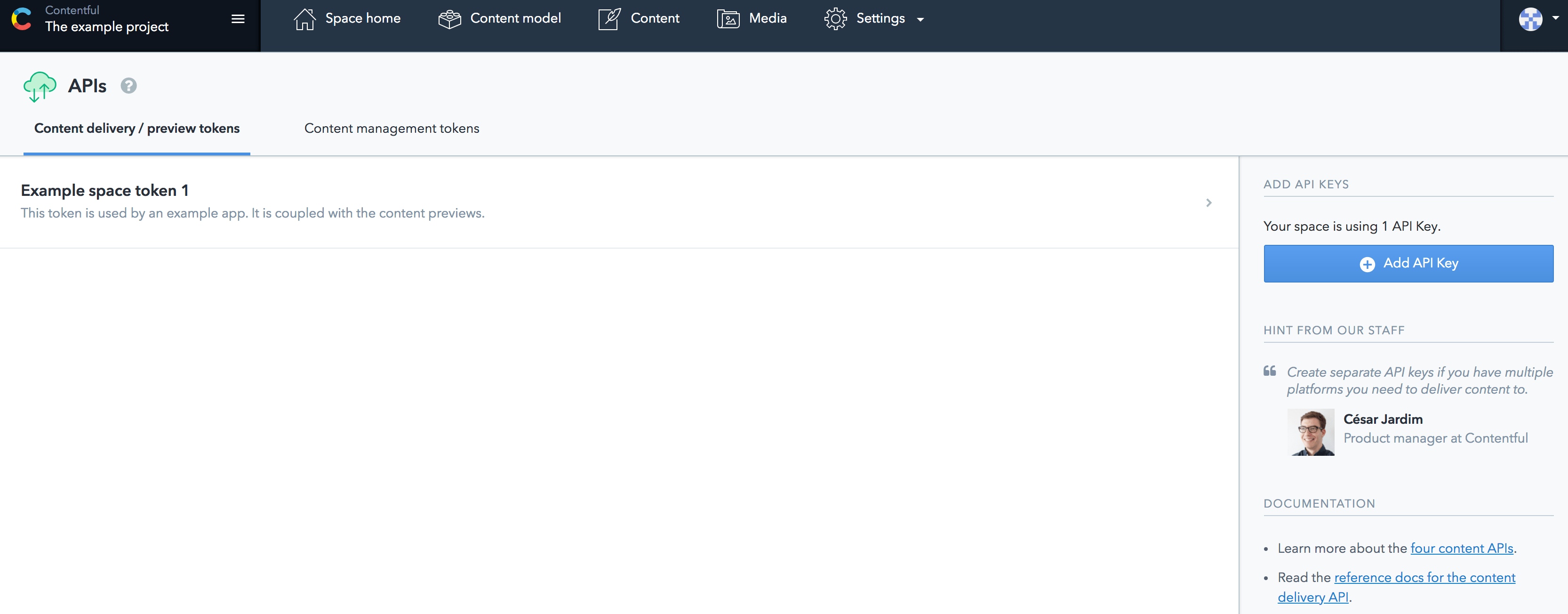
在API配置界面中,您需要特别关注以下信息:
Space ID:位于界面顶部,是您的内容空间的唯一标识。
Content Delivery API:用于获取已发布的内容,适合静态网站生成器使用。
Content Management API:用于管理内容,在导入配置时会用到。
API Endpoint:API的访问地址,通常为
https://cdn.contentful.com。请妥善保存这些信息,它们将在后续的配置中用到。
生成静态文件
前面我们提到将使用contentful-cli来导入默认数据。在开始之前,建议先了解contentful-cli的基本使用。如果您对contentful-cli不熟悉,可以参见 contentful-cli官方文档 了解更多详情。
下面我们开始操作生成静态文件。首先,下载Contentful集成模板:
1. 获取模板
git clone --depth 1 --single-branch https://github.com/TencentEdgeOne/pages-templates.git tempmv temp/examples/blog-with-retypeset-and-contentful .rm -rf tempcd blog-with-retypeset-and-contentful
进入模板目录后,执行以下命令安装依赖 npm install。
2. 安装和登陆contentful
接下来,我们需要安装contentful-cli工具并登录您的Contentful账号。执行 npm install -g contentful-cli 命令全局安装contentful-cli。
安装完成后,使用 contentful login 命令登录您的Contentful账号。执行登录命令后,会打开浏览器窗口,请按照提示完成登录操作。
3. 导入配置
模板中包含了
contentful-blog-model.json 文件,这是预设的博客内容模型配置。如果您有自己的网站数据结构,可以修改此文件来适配您的需求。本文将以默认的博客模型为例进行说明。使用以下命令导入配置:
contentful space import --content-file contentful-blog-model.json
4. 获取Contentful数据
模板已经配置好了Contentful API的访问。您可以通过以下命令测试API连接:
curl -H "Authorization: Bearer $CONTENTFUL_ACCESS_TOKEN" \"https://cdn.contentful.com/spaces/$CONTENTFUL_SPACE_ID/entries?content_type=blogPost"
如果配置正确,将返回类似以下的数据:
{"sys": {"type": "Array"},"total": 1,"skip": 0,"limit": 100,"items": [{"sys": {"id": "example-post","type": "Entry","contentType": {"sys": {"id": "blogPost"}}},"fields": {"title": "示例博客文章","slug": "example-post","content": "这是一篇示例博客文章的内容...","publishDate": "2024-03-20T00:00:00.000Z","tags": ["示例", "教程"]}}]}
确认API可以正常访问后,如果您想本地验证配置是否正确,可以打开
src/util/contentful.js 文件,填入您的Space ID和Access Token。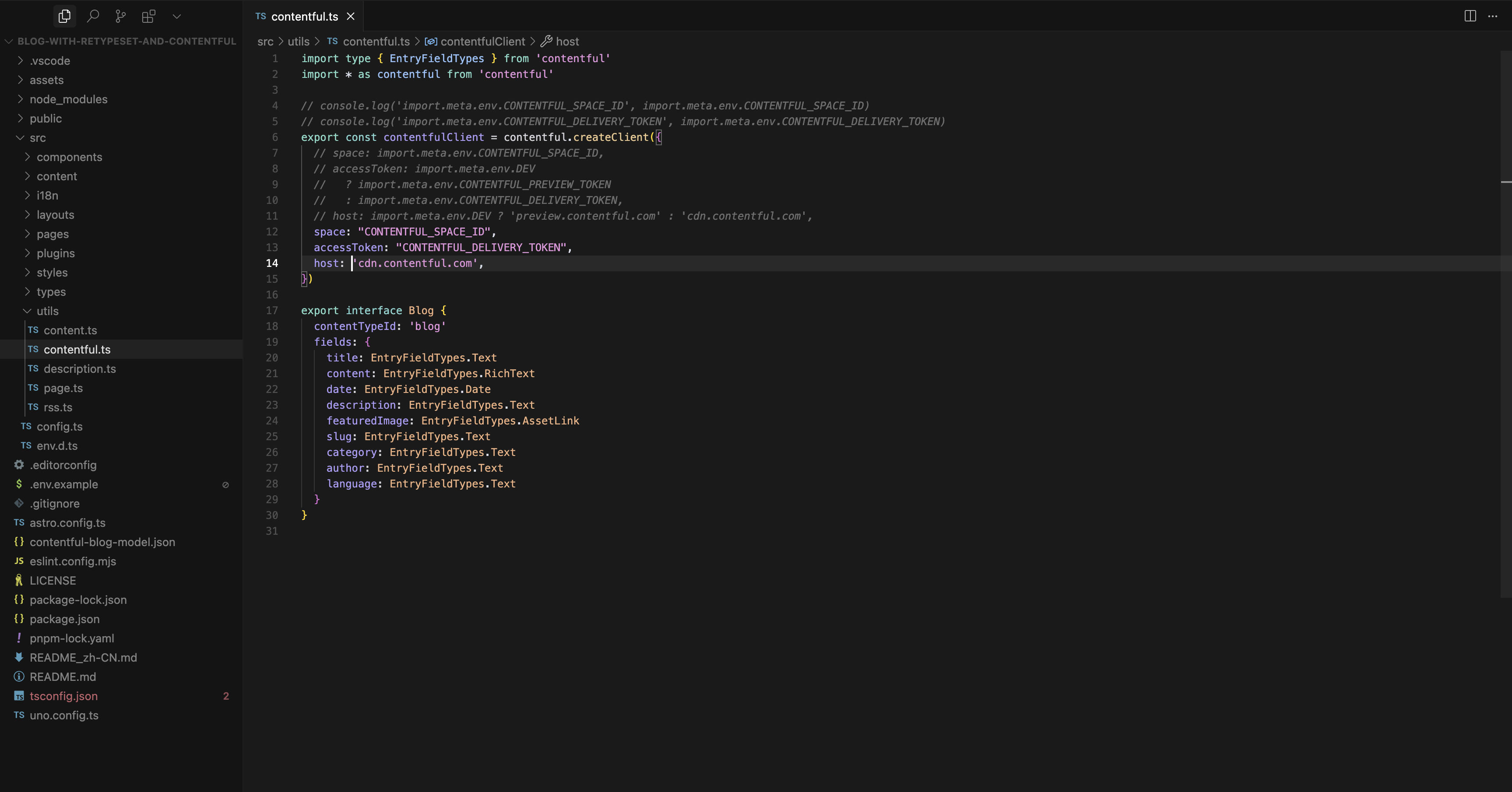
然后运行
npm run dev 命令,即可在本地预览网站效果: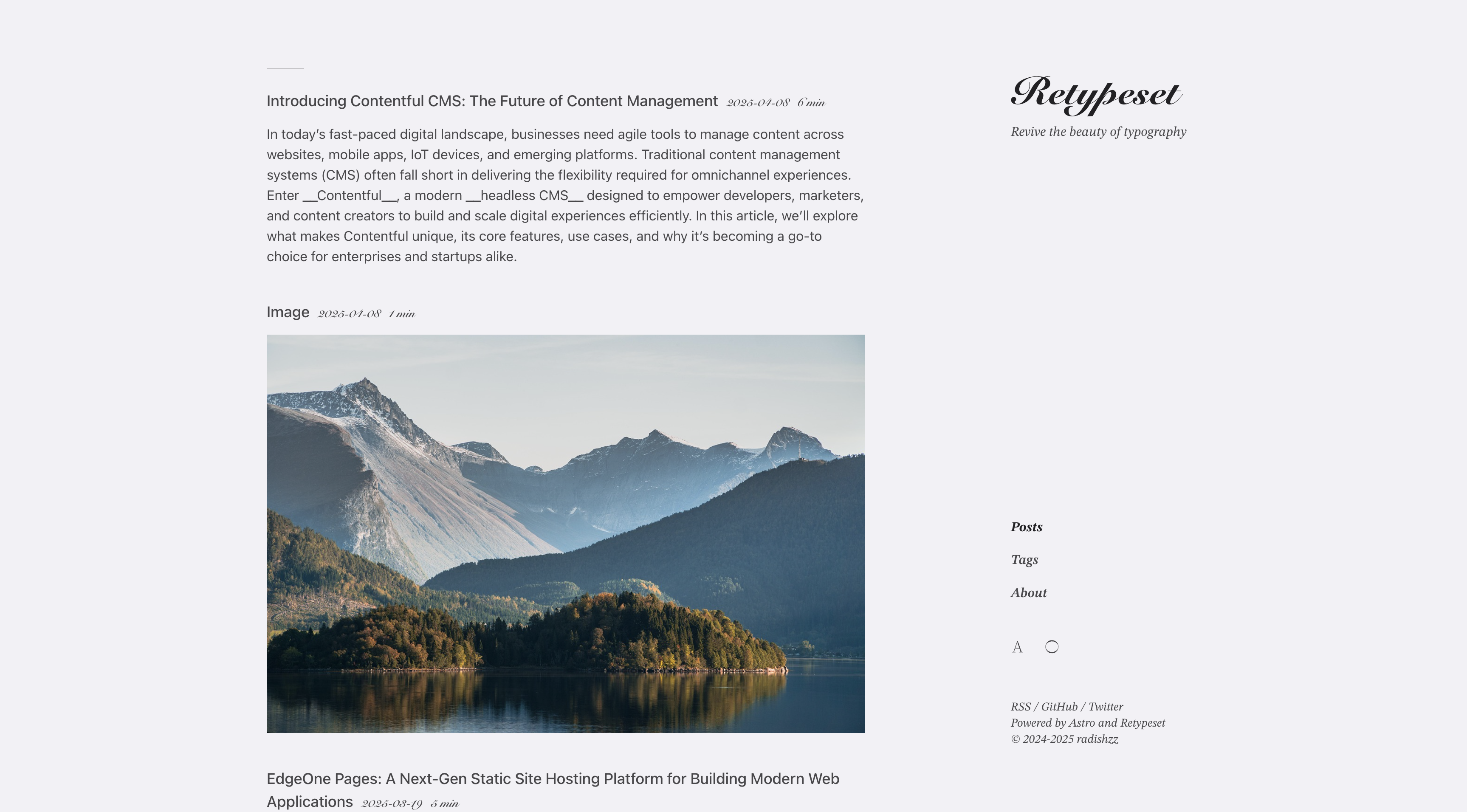
注意:
上述验证步骤仅用于确认配置是否正确。实际使用时,您不需要修改
src/util/contentful.js 的代码,因为它会自动从EdgeOne控制台配置的环境变量中获取Space ID和Access Token。这样可以避免在代码中暴露您的账户信息,保证了私密性。部署到EdgeOne Pages
1. 代码发布到 Git
将代码提交到git仓库即可完成部署。假设你已经创建了
blog-with-retypeset-and-contentful 项目,并且将当前目录关联到了该项目,使用以下命令提交:git add .git commit -m "Initial commit"git push origin main
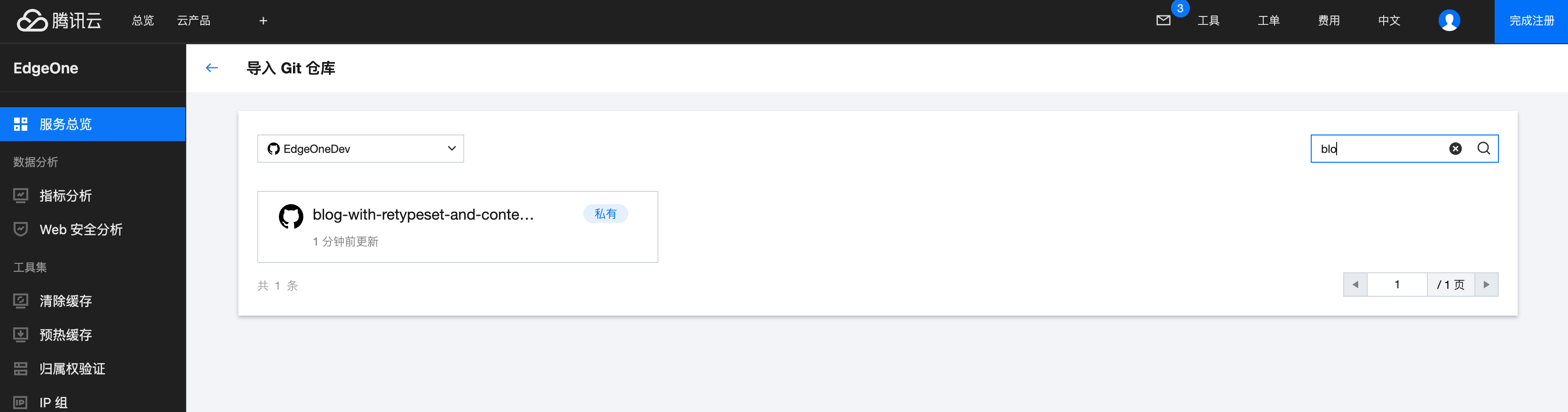
2. 项目导入 Pages
3. 添加环境变量
点击部署blog-with-retypeset-and-contentful后,在准备部署界面点击“环境变量”,分别配置以下环境变量:
CONTENTFUL_SPACE_ID:填入您的Contentful Space ID。CONTENTFUL_DELIVERY_TOKEN:填入您的Contentful Delivery Token。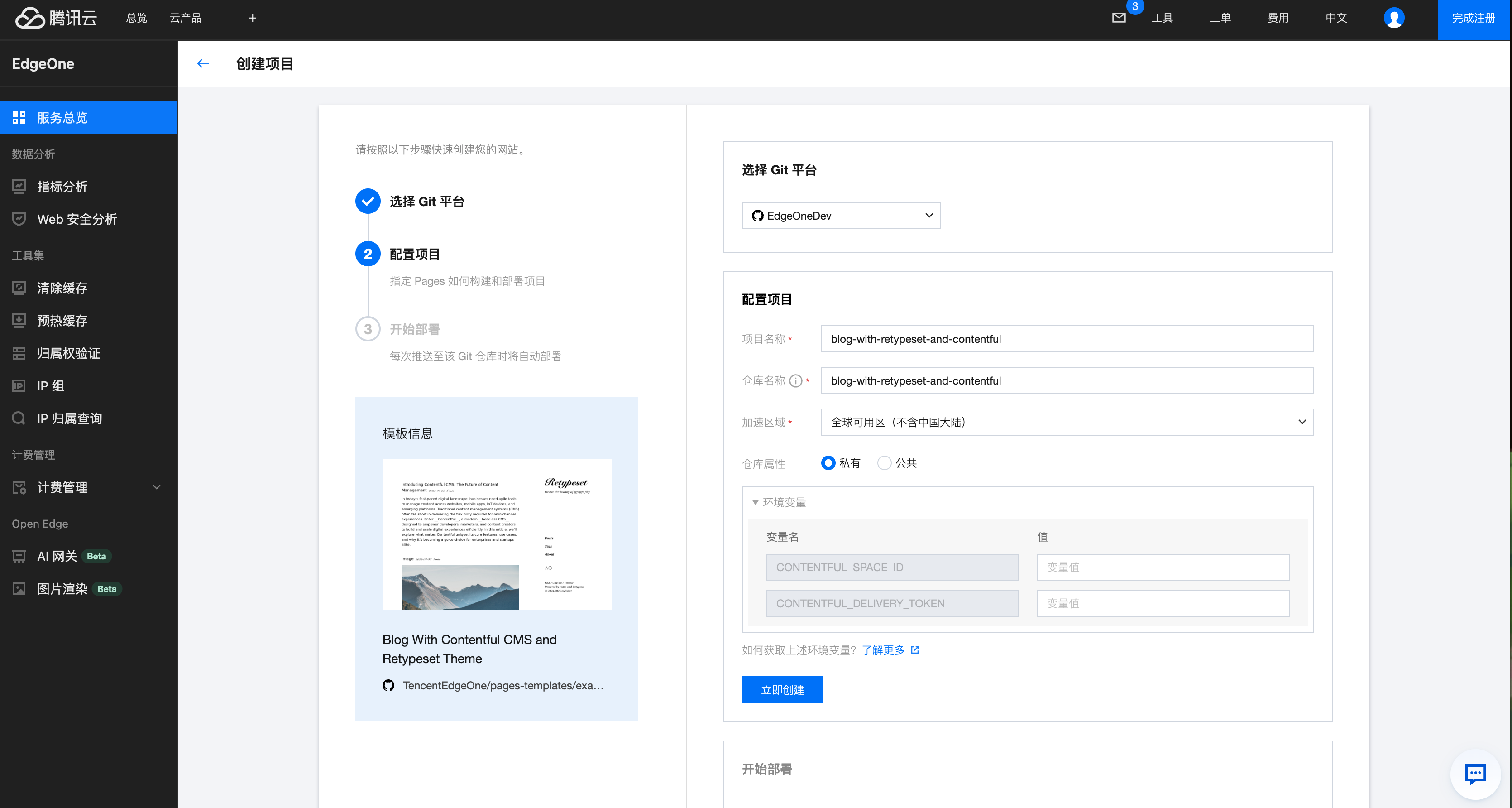
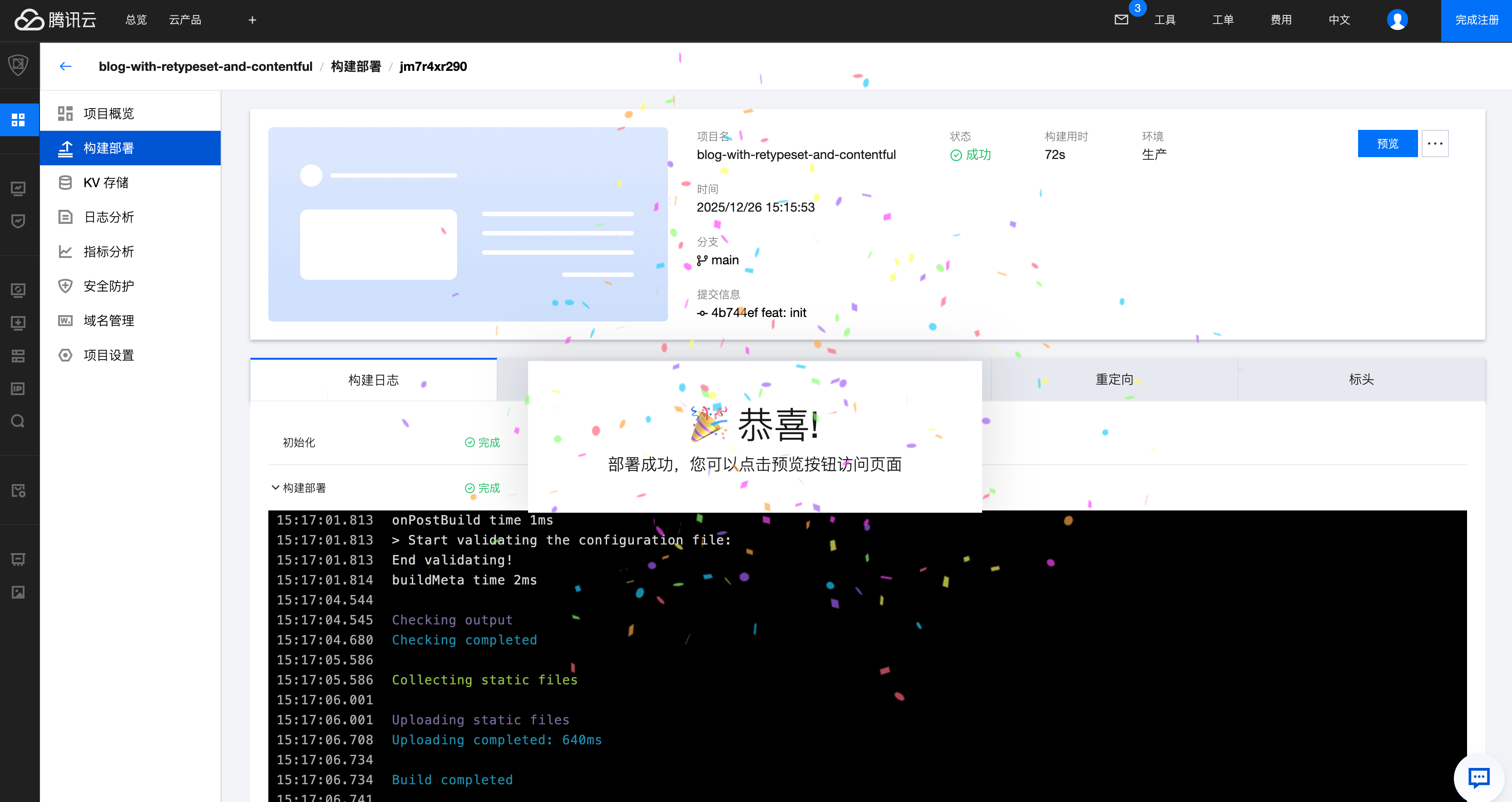
配置完成后,点击“立即创建”按钮,等待部署完成后将显示部署成功界面:
至此,我们已经完成了Contentful方案的完整部署流程。通过这个方案,你可以:
使用Contentful管理内容,享受其强大的Headless CMS功能。
利用AstroJS生成静态文件,获得极致的访问速度。
通过EdgeOne Pages实现自动化部署,简化运维工作。
获得全球CDN加速,提升用户体验。
更多相关内容
查看更多Contentful集成方案:EdgeOne Pages提供的Contentful模板
了解AstroJS更多功能:AstroJS官方文档
探索Contentful更多功能:Contentful API文档
自定义网站样式:AstroJS主题定制指南